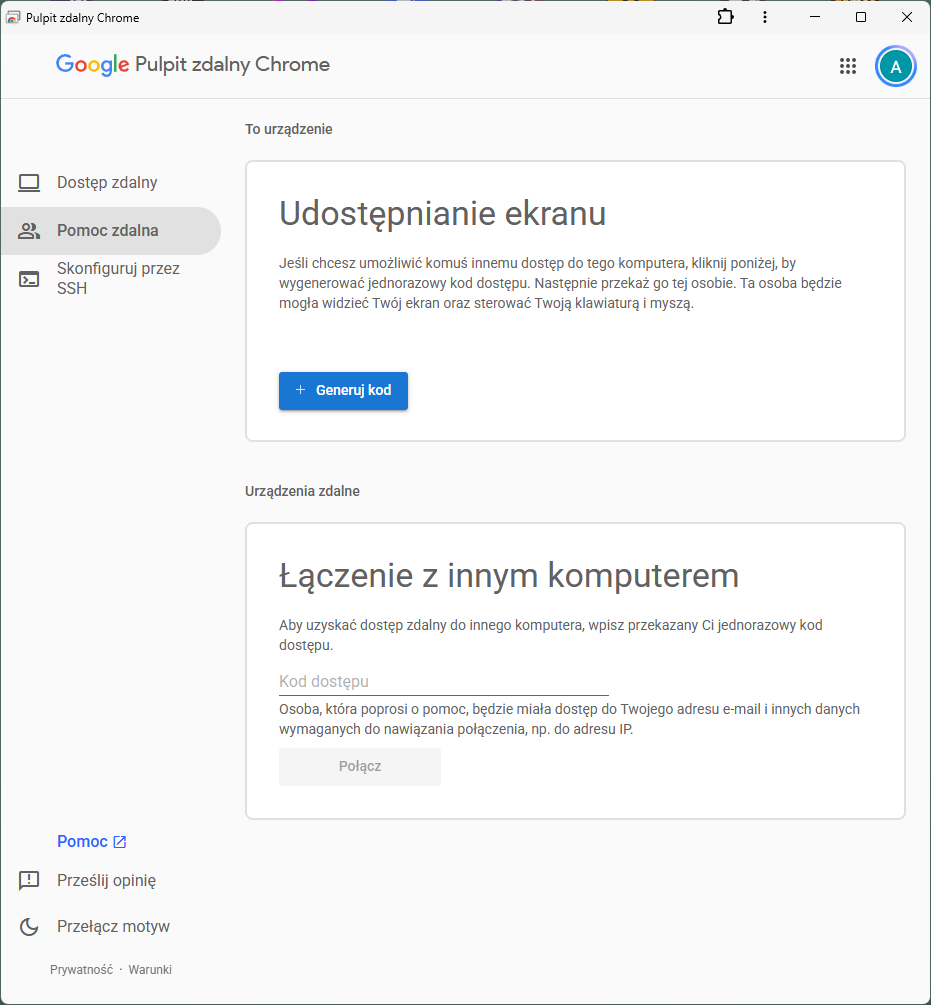
Instalacja Pulpitu zdalnego Chrome
Wykonaj poniższe kroki na komputerze, który potrzebuje pomocy. Na końcu otrzymasz jednorazowy kod dostępu, który przekażesz osobie pomagającej.
⚠ STOP! Najpierw sprawdź adres strony
Cała instalacja odbywa się wyłącznie w domenie google.com. Poprawny adres wygląda tak:
https://remotedesktop.google.com/support
Liczy się tylko host, czyli część adresu między https:// a pierwszym znakiem /. Słowo google.com musi stać na samym końcu hosta, poprzedzone kropką. To, że słowo „google” występuje gdzieś w adresie, o niczym nie świadczy.
- ✔
remotedesktop.google.com– poprawnie - ✔
chromewebstore.google.com– poprawnie - ✘
google.com.pomoc-zdalna.pl– host kończy się na.pl - ✘
remotedesktop-google.com– brak kropki przed „google”, to zupełnie inna domena - ✘
google.com@inna-strona.pl– hostem jest to, co stoi po znaku@
Zawsze sprawdzaj adres dwa razy, także wtedy, gdy ta instrukcja stoi na zaufanej stronie. Zrób to przed rozpoczęciem instalacji i za każdym razem, gdy otwiera się nowa strona lub okno (kroki 1 i 5). Jeśli adres nie pasuje, zamknij kartę i nie kontynuuj.

-
Otwórz stronę pomocy zdalnej
W przeglądarce Google Chrome wejdź na stronę
https://remotedesktop.google.com/support. Upewnij się, że w Chrome jesteś zalogowany na swoje konto Google (awatar w prawym górnym rogu okna). Jeśli zostaniesz o to poproszony, zaloguj się. Zanim cokolwiek klikniesz, sprawdź w pasku adresu, że host kończy się na.google.com.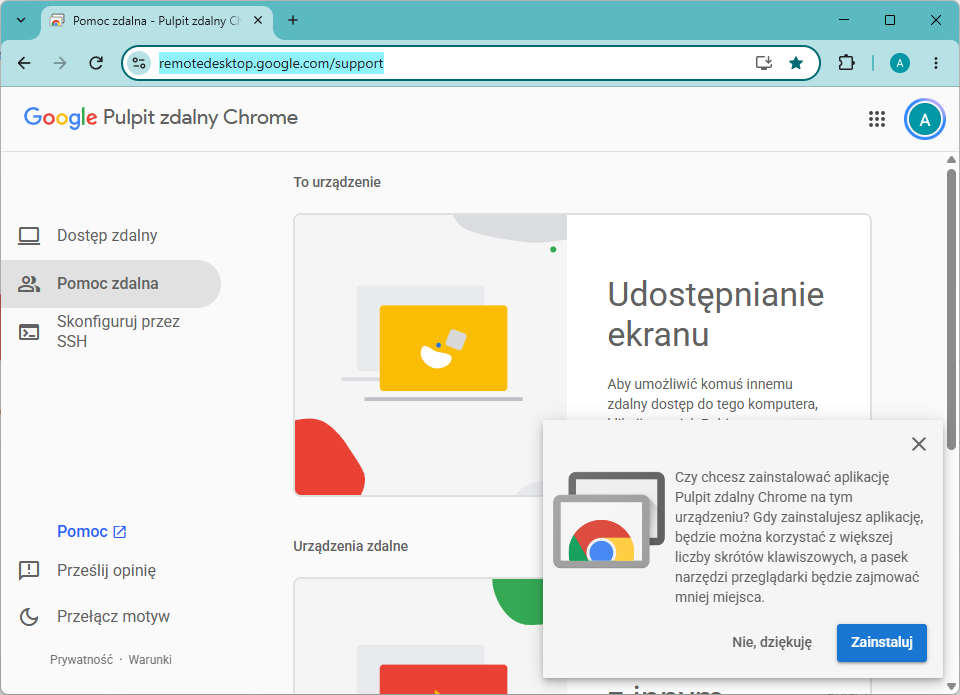
Strona pomocy zdalnej z okienkiem instalacji w prawym dolnym rogu. -
Rozpocznij instalację aplikacji
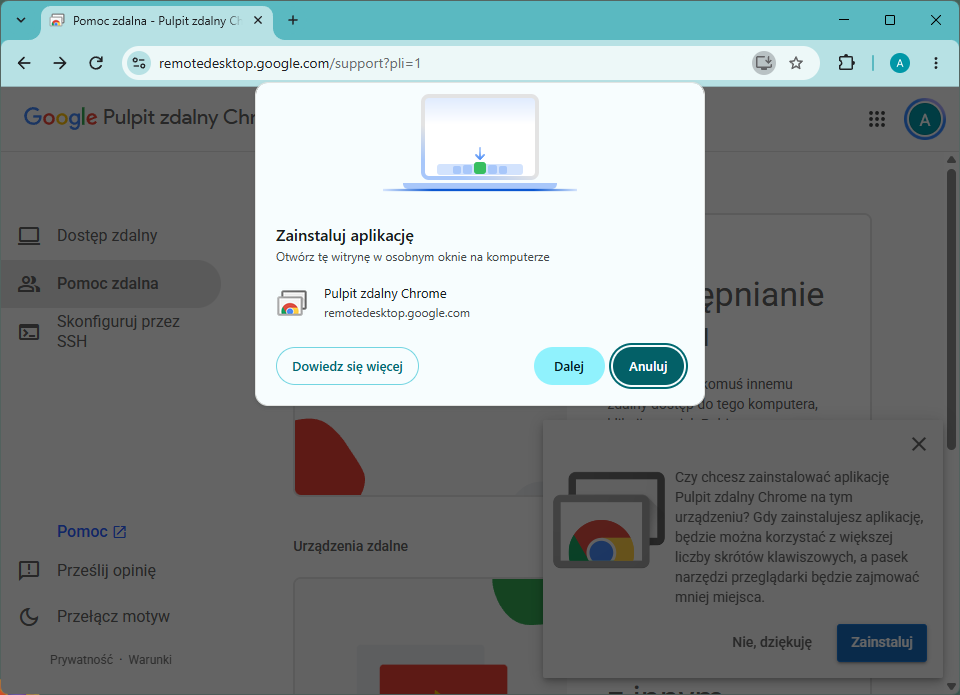
Kliknij „Zainstaluj” w małym okienku w prawym dolnym rogu. W oknie „Zainstaluj aplikację”, które się pojawi, kliknij „Dalej”.
-
Potwierdź instalację
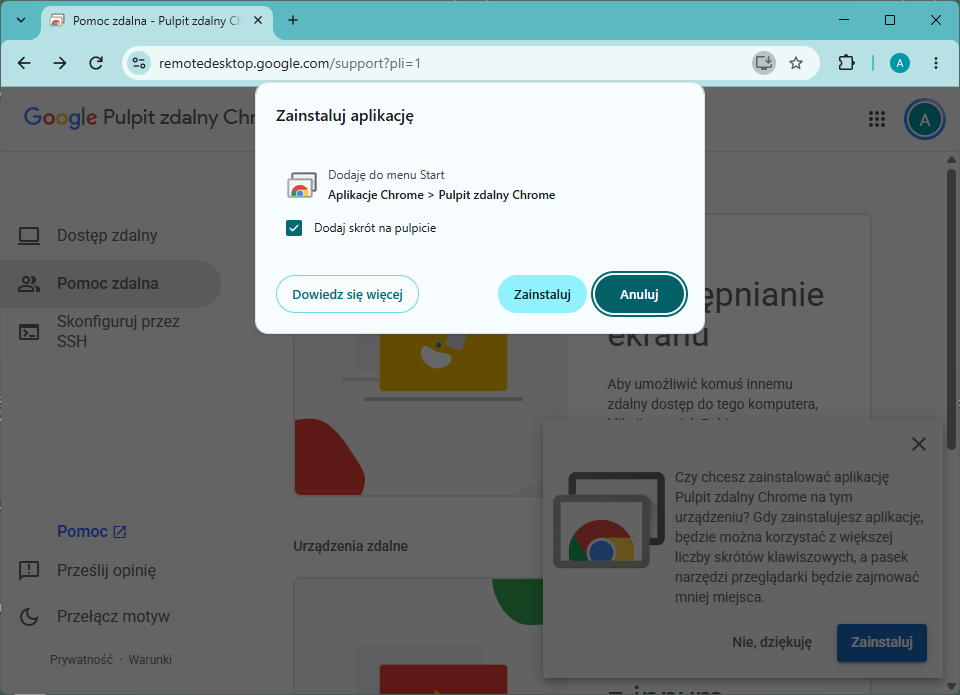
W drugim oknie „Zainstaluj aplikację” możesz zostawić zaznaczoną opcję „Dodaj skrót na pulpicie” (opcjonalnie), a następnie kliknij „Zainstaluj”.
-
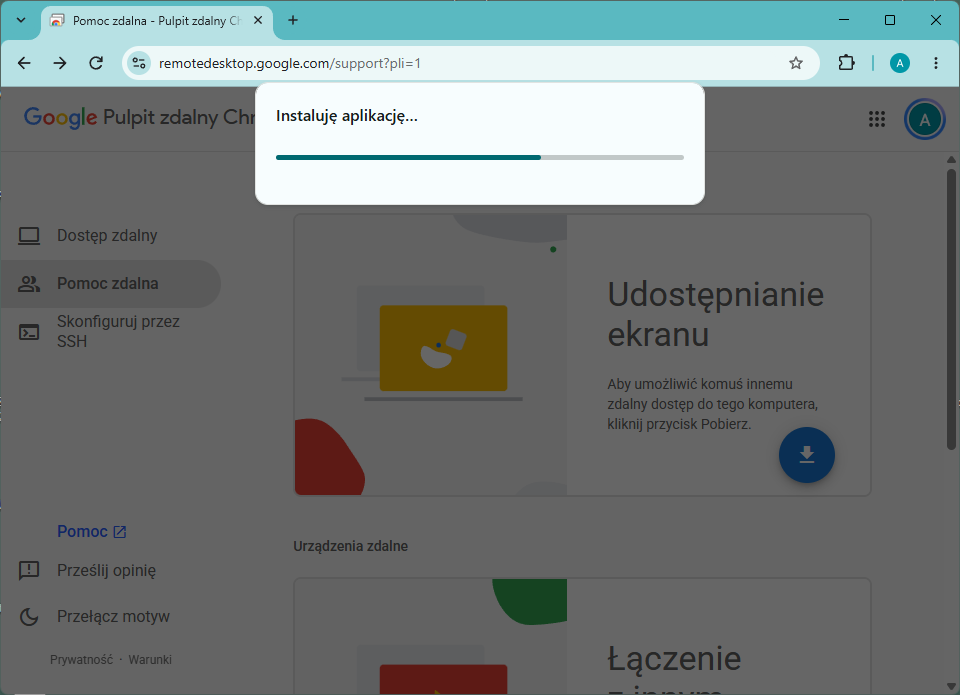
Poczekaj na zakończenie instalacji
Pojawi się pasek postępu z napisem „Instaluję aplikację...”. Poczekaj, aż się zapełni.
-
Dodaj rozszerzenie do Chrome
Otworzy się okno Chrome Web Store z rozszerzeniem Chrome Remote Desktop. Najpierw sprawdź w pasku adresu, że host to
chromewebstore.google.com(kończy się na.google.com). Dopiero potem kliknij niebieski przycisk „Dodaj do Chrome”.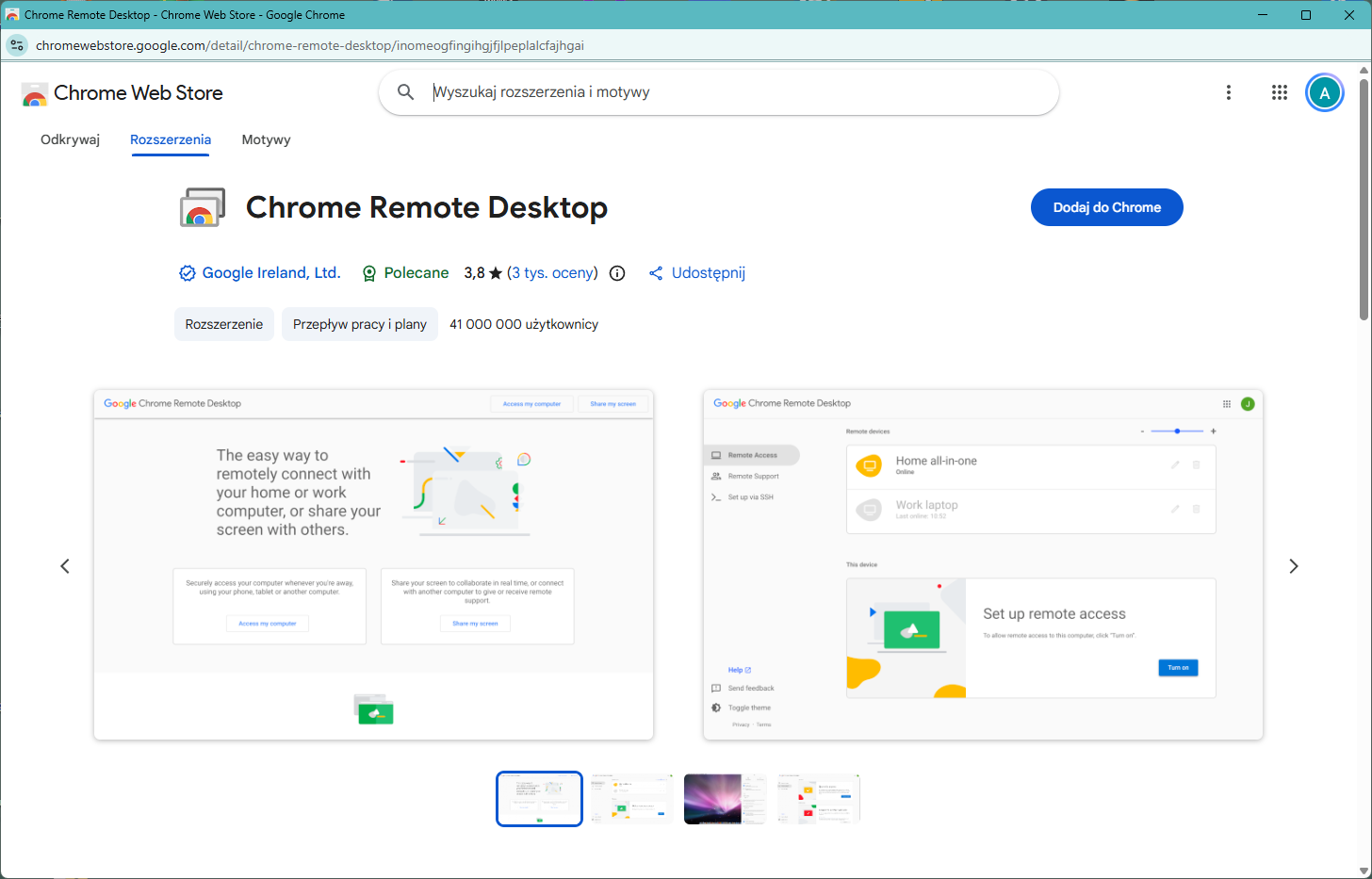
-
Zaakceptuj uprawnienia
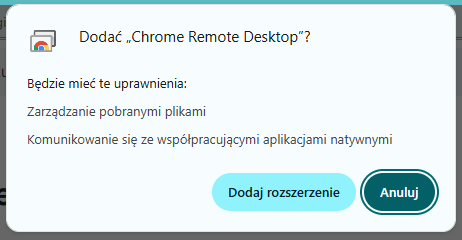
Chrome zapyta, czy dodać „Chrome Remote Desktop”, i wyświetli listę wymaganych uprawnień. Kliknij „Dodaj rozszerzenie”.
-
Zaakceptuj warunki i pobierz instalator
Po powrocie na stronę pomocy zdalnej kliknij „Zaakceptuj i zainstaluj”. Chrome pobierze plik o nazwie
chromeremotedesktophost.msi.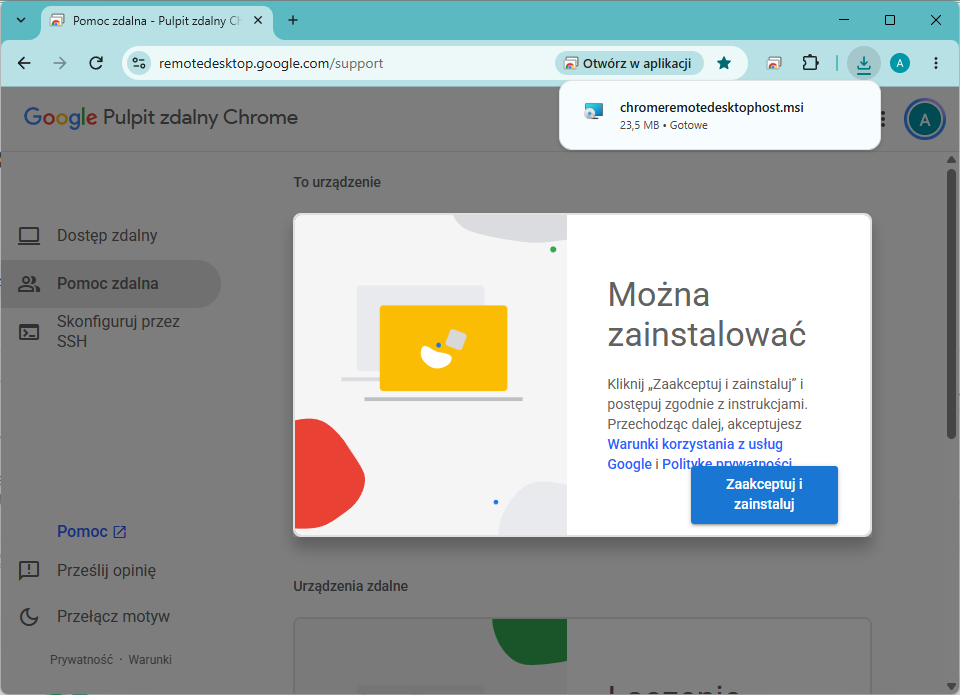
-
Uruchom pobrany plik
Otwórz plik
chromeremotedesktophost.msi, klikając go na liście pobranych plików w Chrome albo dwukrotnie klikając go w folderze Pobrane. Jeśli system Windows poprosi o zgodę na wprowadzenie zmian, potwierdź ją. Instalacja przebiegnie samoczynnie. -
Wygeneruj kod dostępu i przekaż go osobie pomagającej
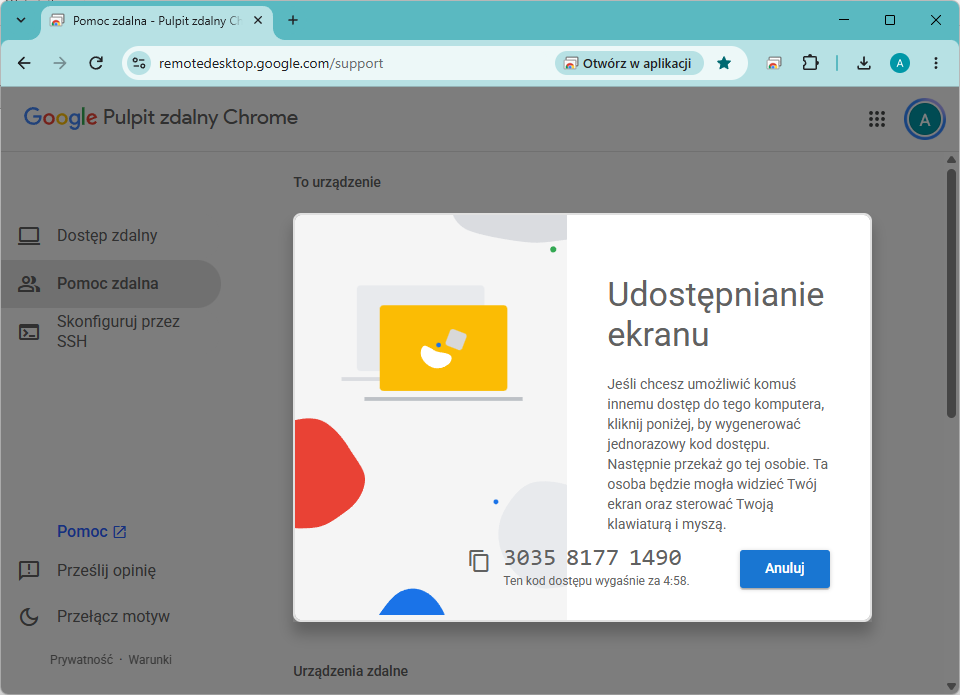
Otwórz zakładkę „Pomoc zdalna”. Wyświetli się jednorazowy kod dostępu (12 cyfr). Przekaż ten kod osobie, która Ci pomaga. Będzie mogła zobaczyć Twój ekran oraz sterować Twoją klawiaturą i myszą.
Uwaga: kod jest ważny tylko przez około 5 minut. Jeśli wygaśnie, wygeneruj nowy.Jeśli kod pojawia się od razu
Jeśli aplikacja otwiera się w osobnym oknie
Kliknij niebieski przycisk „Generuj kod” w sekcji „Udostępnianie ekranu”, aby wyświetlić kod.